Selasa, 26 April 2011
Cara Penggunaan BillHack
Nah ini langkah - langkah pake billhack :download dulu aplikasinya disinisiapkan muka culun dech...dari pakaian smuanya lah biar ga ketauan muka kriminal ente gan...Buka aplikasi billhacknya dan akan tampil seperti ini....pilih single client.buka run di start dan ketikan cmd, tekan enter.setelah muncul ketikan net view maka akan terlihat komputer mana saja yang conect dengan komputer kita, dan
Membuat Komputer bicara dengan "Answer Pad"
Boring?? Bete?? Lagi Down?? Pusing?? Pening?? Pengen curhat tapi ga tau ke siapa??Curhat aja ke komputer atau laptop kamu :-)Answerpad adalah sebuah program unik yang dapat membuat Komputer anda berbicara.Program ini sangat unik, dan ukuran filenya tidak terlalu besar.Anda bisa mendownload di sini. Instalasinya gampang. setelah di extract mulailah buka "Answerpad"nya, ia akan bilang "Selamat
Rabu, 13 April 2011
Solusi Flashdisk Corrupt
Kalo yang doyan ama kompier pasti punya yang namanya flash disk, cuman gmana rasanya kalo ternyata file yang ada dalam flash disk tersebut ternyata corrupt alias rusak? pastilah sangat menyebalkan, saya pernah merasakan gimana sebalnya pas ternyata file yang ada dalam flash disk corrupt. Tapi, para pembaca gak usah patah arang arang karena saya akan share gimana ngatasi masalah file yang corrupt dalam flash disk dengan menggunakan TestDisk.
TestDisk adalah Aplikasi gratis yang dapat membantu memulihkan data dari usb flashdisk yang korup. Biasanya Flash Disk yang rusak akan diminta diformat tapi sering terjadi kesalahan yaitu tidak berhasil diformat.
DengaN Aplikasi TestDisk dapat memulihkan partisi FAT32 yang hilang.

Fitur TestDisk
Memperbaiki dan memulihkan tabel partisi hilang / dihapus partisi
Membangun kembali / Recover FAT32 boot sektor
Memperbaiki Tabel FAT
Membangun kembali / Recover NTFS boot sector
Tidak Menghapus file dari Fat, ntfs dan ext2 filesystem
Menyalin file dari partisi yang dihapus
Sistem operasi yang didukung: DOS Windows 2000, XP, Windows Vista, Windows 7, Linux, MacOS X .
Cara Recover File menggunakan TestDisk
Gejala umum atau yang terlihat ketika flash disk rusak adalah, Windows Explorer menampilkan pesan belum diformat.
"Drive tidak diformat, apakah Anda ingin format sekarang?"
Untuk memulihkan partisi atau memperbaiki sistem file, Anda harus menjalankan TestDisk dengan hak administrator penuh. Dalam Windows Vista, klik kanan Testdisk.exe dan pilih "run as administrator" .

Untuk memulihkan citra partisi dari media atau memperbaiki citra filesystem, jalankan
TestDisk image.dd untuk membuat disk image mentah
TestDisk image.E01 untuk memulihkan file dari gambar EWF membungkus
Testdisk 'image.*' Jika gambar dibagi menjadi beberapa file.
Jika partisi tersebut diformat ulang dalam sistem file lain gunakan langkah-langkah yang diberikan di bawah ini.

Jalankan TestDisk
Pilih hard disk dan tipe partisi
Pilih Advanced
Pilih Partisi
Pilih Jenis
Masukkan nilai yang sesuai dengan filesystem sebelumnya
Pilih Boot
Pilih RebuildBS
Daftar
Jika Anda bisa melihat file Anda, pilih Tulis dan Confirm
Dalam Analisis, Pilih untuk menulis kembali partisi dengan tipe partisi yang benar.
Download TestDisk
TestDisk adalah Aplikasi gratis yang dapat membantu memulihkan data dari usb flashdisk yang korup. Biasanya Flash Disk yang rusak akan diminta diformat tapi sering terjadi kesalahan yaitu tidak berhasil diformat.
DengaN Aplikasi TestDisk dapat memulihkan partisi FAT32 yang hilang.
Fitur TestDisk
Memperbaiki dan memulihkan tabel partisi hilang / dihapus partisi
Membangun kembali / Recover FAT32 boot sektor
Memperbaiki Tabel FAT
Membangun kembali / Recover NTFS boot sector
Tidak Menghapus file dari Fat, ntfs dan ext2 filesystem
Menyalin file dari partisi yang dihapus
Sistem operasi yang didukung: DOS Windows 2000, XP, Windows Vista, Windows 7, Linux, MacOS X .
Cara Recover File menggunakan TestDisk
Gejala umum atau yang terlihat ketika flash disk rusak adalah, Windows Explorer menampilkan pesan belum diformat.
"Drive tidak diformat, apakah Anda ingin format sekarang?"
Untuk memulihkan partisi atau memperbaiki sistem file, Anda harus menjalankan TestDisk dengan hak administrator penuh. Dalam Windows Vista, klik kanan Testdisk.exe dan pilih "run as administrator" .
Untuk memulihkan citra partisi dari media atau memperbaiki citra filesystem, jalankan
TestDisk image.dd untuk membuat disk image mentah
TestDisk image.E01 untuk memulihkan file dari gambar EWF membungkus
Testdisk 'image.*' Jika gambar dibagi menjadi beberapa file.
Jika partisi tersebut diformat ulang dalam sistem file lain gunakan langkah-langkah yang diberikan di bawah ini.
Jalankan TestDisk
Pilih hard disk dan tipe partisi
Pilih Advanced
Pilih Partisi
Pilih Jenis
Masukkan nilai yang sesuai dengan filesystem sebelumnya
Pilih Boot
Pilih RebuildBS
Daftar
Jika Anda bisa melihat file Anda, pilih Tulis dan Confirm
Dalam Analisis, Pilih untuk menulis kembali partisi dengan tipe partisi yang benar.
Download TestDisk
Senin, 11 April 2011
Windows XP di dalam Windows 7
Pada kesempatan kali ini saya ingin membagikan tips cara memasang xp-mode di win 7 berhubung saya kemaren baru instal win 7 tapi berhubung masih ada beberapa software yang belum cocok dengan win 7.Sekarang kita tidak perlu menggunaka prosesor yang berteknologi virtualisasi untuk menggunakan xp-mode.langsung saja dibaca....


 Baru-baru ini Microsoft telah mengumumkan bahwa untuk menjalankan XP Mode pada Windows 7 sudah tidak lagi membutuhkan HAV atau Hardware Assisted Virtualization. Ini merupakan kabar gembira bagi kita semua, sebab sebelumnya, XP Mode hanya dapat dijalankan apabila kita menggunakan Processor yang berteknologi virtual seperti Inter VT atau AMD-V.
Baru-baru ini Microsoft telah mengumumkan bahwa untuk menjalankan XP Mode pada Windows 7 sudah tidak lagi membutuhkan HAV atau Hardware Assisted Virtualization. Ini merupakan kabar gembira bagi kita semua, sebab sebelumnya, XP Mode hanya dapat dijalankan apabila kita menggunakan Processor yang berteknologi virtual seperti Inter VT atau AMD-V.
Nah mempersingkat waktu, mari kita mencoba untuk menggunakan XP Mode pada Windows 7 anda. Langkah berikutnya adalah mendownload XP Mode untuk Windows 7 andaUntuk mendownload anda bisa langsung klik disini..

Silahkan baca dulu keterangan tentang kompabilitas aplikasi ini, lalu silahkan memilih sistem atau edisi Windows 7 yang anda gunakan dan silahkan pilih mode bahasa yang anda inginkan. Setelah akan tampak seperti screenshot :

Nah, disini ada tiga langkah yang ditawarkan secara berurutan, Pertama silahkan download XP Mode, Kedua silahkan download Windows Virtual PC dan Ketiga silahkan mendownload Windows XP Mode Update. Akan tetapi ketika mendownload tiap aplikasi tersebut, system akan mem-validasi Windows 7 anda tentang keasliannya. Hmm, berarti yang make bajakan gak bisa download nihh … :)
Setelah kita meng-install ketiga file download tersebut kita telah dapat menggunakan XP Mode on Windows 7.
Silahkan men-eksekusi XP Mode anda. Cara paling singkat yaitu dengan mengetikkan XP Mode pada form “Search programs and file” ketika anda meng-klik tombol Start Windows.

Silahkan melakukan proses selanjutnya.

Baca dulu License terms lalu klik Next.

Lalu system secara default kan memberikan username pada XP Mode anda, silahkan lengkapi password, lalu klik Next.

Pada screenshot diatas, akan ada keterangan bahwa dengan mengaktifkan automatic updates, Windows akan secara rutin memberikan update tentang security update. Anda dapat melakukan pilihan, Help protect my computer by turning on Automatic Updates now (recomended) atau Not right now. Lalu klik Next.

Lalu akan tampak seperti screenshot diatas, proses setup akan men-share seluruh drive aktif pada Windows 7 anda untuk digunakan pada XP Mode. Silahkan lanjutkan dengan meng-klik Start Setup.

Lalu biarkan proses setup berlangsung. Proses ini akan men-install Windows XP pada drive virtual anda. Lalu setelah proses instalasi selesai maka XP Mode akan langsung aktif pada Windows 7 anda.

Dengan akhir dari proses ini menandakan bahwa XP Mode telah dapat digunakan pada Windows 7 anda. Seluruh fitur pada Windows XP dapat kita gunakan sepenuhnya, seperti melakukan instalasi pada Windows XP dengan PC/Laptop secara fisik
Pada kesempatan kali ini saya ingin membagikan tips cara memasang xp-mode di win 7 berhubung saya kemaren baru instal win 7 tapi berhubung masih ada beberapa software yang belum cocok dengan win 7.Sekarang kita tidak perlu menggunaka prosesor yang berteknologi virtualisasi untuk menggunakan xp-mode.langsung saja dibaca.... Baru-baru ini Microsoft telah mengumumkan bahwa untuk menjalankan XP Mode pada Windows 7 sudah tidak lagi membutuhkan HAV atau Hardware Assisted Virtualization. Ini merupakan kabar gembira bagi kita semua, sebab sebelumnya, XP Mode hanya dapat dijalankan apabila kita menggunakan Processor yang berteknologi virtual seperti Inter VT atau AMD-V.
 Nah mempersingkat waktu, mari kita mencoba untuk menggunakan XP Mode pada Windows 7 anda. Langkah berikutnya adalah mendownload XP Mode untuk Windows 7 anda. Untuk mendownload anda bisa langsung klik disini.
Silahkan baca dulu keterangan tentang kompabilitas aplikasi ini, lalu silahkan memilih sistem atau edisi Windows 7 yang anda gunakan dan silahkan pilih mode bahasa yang anda inginkan. Setelah akan tampak seperti screenshot :
Nah, disini ada tiga langkah yang ditawarkan secara berurutan, Pertama silahkan download XP Mode, Kedua silahkan download Windows Virtual PC dan Ketiga silahkan mendownload Windows XP Mode Update. Akan tetapi ketika mendownload tiap aplikasi tersebut, system akan mem-validasi Windows 7 anda tentang keasliannya. Hmm, berarti yang make bajakan gak bisa download nihh … :)
Setelah kita meng-install ketiga file download tersebut kita telah dapat menggunakan XP Mode on Windows 7.
Silahkan men-eksekusi XP Mode anda. Cara paling singkat yaitu dengan mengetikkan XP Mode pada form “Search programs and file” ketika anda meng-klik tombol Start Windows.
Silahkan melakukan proses selanjutnya.
Baca dulu License terms lalu klik Next.
Lalu system secara default kan memberikan username pada XP Mode anda, silahkan lengkapi password, lalu klik Next.
Pada screenshot diatas, akan ada keterangan bahwa dengan mengaktifkan automatic updates, Windows akan secara rutin memberikan update tentang security update. Anda dapat melakukan pilihan, Help protect my computer by turning on Automatic Updates now (recomended) atau Not right now. Lalu klik Next.
Lalu akan tampak seperti screenshot diatas, proses setup akan men-share seluruh drive aktif pada Windows 7 anda untuk digunakan pada XP Mode. Silahkan lanjutkan dengan meng-klik Start Setup.
Lalu biarkan proses setup berlangsung. Proses ini akan men-install Windows XP pada drive virtual anda. Lalu setelah proses instalasi selesai maka XP Mode akan langsung aktif pada Windows 7 anda.
Dengan akhir dari proses ini menandakan bahwa XP Mode telah dapat digunakan pada Windows 7 anda. Seluruh fitur pada Windows XP dapat kita gunakan sepenuhnya, seperti melakukan instalasi pada Windows XP dengan PC/Laptop secara fisik
Pada kesempatan kali ini saya ingin membagikan tips cara memasang xp-mode di win 7 berhubung saya kemaren baru instal win 7 tapi berhubung masih ada beberapa software yang belum cocok dengan win 7.Sekarang kita tidak perlu menggunaka prosesor yang berteknologi virtualisasi untuk menggunakan xp-mode.langsung saja dibaca.... Baru-baru ini Microsoft telah mengumumkan bahwa untuk menjalankan XP Mode pada Windows 7 sudah tidak lagi membutuhkan HAV atau Hardware Assisted Virtualization. Ini merupakan kabar gembira bagi kita semua, sebab sebelumnya, XP Mode hanya dapat dijalankan apabila kita menggunakan Processor yang berteknologi virtual seperti Inter VT atau AMD-V.
Nah mempersingkat waktu, mari kita mencoba untuk menggunakan XP Mode pada Windows 7 anda. Langkah berikutnya adalah mendownload XP Mode untuk Windows 7 anda. Untuk mendownload anda bisa langsung klik disini.
Silahkan baca dulu keterangan tentang kompabilitas aplikasi ini, lalu silahkan memilih sistem atau edisi Windows 7 yang anda gunakan dan silahkan pilih mode bahasa yang anda inginkan. Setelah akan tampak seperti screenshot :
Nah, disini ada tiga langkah yang ditawarkan secara berurutan, Pertama silahkan download XP Mode, Kedua silahkan download Windows Virtual PC dan Ketiga silahkan mendownload Windows XP Mode Update. Akan tetapi ketika mendownload tiap aplikasi tersebut, system akan mem-validasi Windows 7 anda tentang keasliannya. Hmm, berarti yang make bajakan gak bisa download nihh … :)
Setelah kita meng-install ketiga file download tersebut kita telah dapat menggunakan XP Mode on Windows 7.
Silahkan men-eksekusi XP Mode anda. Cara paling singkat yaitu dengan mengetikkan XP Mode pada form “Search programs and file” ketika anda meng-klik tombol Start Windows.
Silahkan melakukan proses selanjutnya.
Baca dulu License terms lalu klik Next.
Lalu system secara default kan memberikan username pada XP Mode anda, silahkan lengkapi password, lalu klik Next.
Pada screenshot diatas, akan ada keterangan bahwa dengan mengaktifkan automatic updates, Windows akan secara rutin memberikan update tentang security update. Anda dapat melakukan pilihan, Help protect my computer by turning on Automatic Updates now (recomended) atau Not right now. Lalu klik Next.
Lalu akan tampak seperti screenshot diatas, proses setup akan men-share seluruh drive aktif pada Windows 7 anda untuk digunakan pada XP Mode. Silahkan lanjutkan dengan meng-klik Start Setup.
Lalu biarkan proses setup berlangsung. Proses ini akan men-install Windows XP pada drive virtual anda. Lalu setelah proses instalasi selesai maka XP Mode akan langsung aktif pada Windows 7 anda.
Dengan akhir dari proses ini menandakan bahwa XP Mode telah dapat digunakan pada Windows 7 anda. Seluruh fitur pada Windows XP dapat kita gunakan sepenuhnya, seperti melakukan instalasi pada Windows XP dengan PC/Laptop secara fisik
Deteksi Driver Komputer
Software Ini untuk deteksi Driver yang digunakan oleh komputer anda. apalagi kompi yang jadul mungkin ini diperlukan, supaya ga salah-salah download.. Langsung aja deh ya.. saya ga usah banyak cingcong Silahkan sedot agan-agan.. semoga bermanfaat
Link ini Buat Driver Identifier >>>Download<<

Ini Link Buat Unknown device Identifier >>>Download<<<

Link ini Buat Driver Identifier >>>Download<<

Ini Link Buat Unknown device Identifier >>>Download<<<
Total Video Converter 3.71 + keygen

Download Link
Minggu, 10 April 2011
Folder Lock 6.4.2 + Serial Number

Folder Lock untuk perangkat lunak yang dapat melindungi sandi, mengunci, menyembunyikan, dan jumlah mengenkripsi file, folder, drive, gambar, dan dokumen dalam hitungan detik.
Langsung aja ye.. nih Link Sedotnya dibawah
Download
*Jangan Lupa Putuskan Koneksi internet saat masukan key
Jumat, 08 April 2011
USB watcher Software Ingat Flashdisk

USB Stick Watcher adalah utiliti kecil yang gratis dan bermanfaat sebagai pengingat keberadaan piranti USB yang terpasang pada komputer.
Program ini akan memberikan tanda di komputer Anda apabila terdapat piranti USB yang terpasang ketika Anda ingin mematikan atau me-log off komputer. Sebagai catatan, untuk bisa menggunakan aplikasi ini, komputer Anda harus terpasang .Net framwork.
File size: 568 KB (freeware)
Sistem operasi: Windows all
Download
sumber : http://gratis2.blogspot.com
Senin, 04 April 2011
Software Editing Video Terbaik
Teman teman sekarang Zerotod akan berbagi beberapa software untuk edit video , dari freeware sampai Crackan. Silahkan di liat liat terus dicoba
1. Avid Free
 mengedit dengan baik, serta sampai dengan dua aliran real-time efek. Secara keseluruhan, program editing video agak sulit digunakan, tapi sangat bagus sekali hasilnya Anda mampu menguasinya.
Download
2. Wax
 Freeware video editing ini memiliki tingkat kinerja yang tinggi dan fleksibel. Dan Wax ini dapat digunakan sebagai aplikasi yang berdiri sendiri, atau sebagai sebuah plug-in untuk editor video lainnya. Software ini juga fitur video dan audio yang tak terbatas trek dengan top-down compositing.
Download
3. Swei Sten
 Zwei-Stein software video editing gratis ini berfitur lengkap, menawarkan banyak efek yang berbeda. Dapat mengedit hingga 256 video, audio, dan gambar klip. Ada sampai dengan 64 efek, yang dapat dirantai serial. Program menarik yang layak dicoba.
Download
4. Avidemux
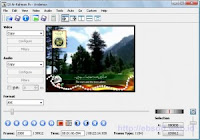 Freeware handal dalam mengedit video, patut di coba. Mengenai tutorialnya dan fasilitasnya ada di sini
Download
5. Magix Movie pro 17 + crack
 Yang ini bukan Frewware. Pastinya yang berbayar lebih bagus bukan? saya akan memberikan software ini + cracknya silahkan di coba
Download
1. Avid Free

Download
2. Wax

Download
3. Swei Sten

Download
4. Avidemux

Download
5. Magix Movie pro 17 + crack

Download
Minggu, 03 April 2011
Tutorial Team Viewer
 TeamViewer adalah suatu program yang cukup sederhana dan sangat mudah digunakan untuk beberapa keperluan terutama melakukan akses PC secara remote melalui internet.
TeamViewer saat ini sudah mencapai versi 4, merupakan aplikasi yang sangat cocok digunakan untuk mengakses PC lain melalui internet, keunggulan utamannya adalah Gratis siapa juga yang ga seneng denger kata-kata gratis.
Sebetulnya kelebihan utama "TeamViewer" ini seperti yang saya kutip dari situs resminya adalah
Windows 7 is approaching - TeamViewer 4 has already passed the "Compatible with Windows 7" logo test.Sangat menarik karena teamviewer dapat cross-platform connections. Saya sudah menggunakannya sejak versi 3 dan sampai sekarang kedua versi tersebut masih terinstall dan dapat berjalan dengan baik, karena Teamviewer hanya bisa melakukan akses komputer (PC) secara remote jika menggunakan versi yang sama.
TeamViewer 4 works on all Windows versions from Windows 98 up to Windows 7 and is also available for Apple Mac OS X. It can even be used for cross-platform connections from Windows to Mac and back!
Fitur utama TeamViewer adalah:
- Remote Support
- Presentation
- File Transfer
- VPN
Perbedaan utama yang saya rasakan saat menggunakan program ini dengan beberapa program untuk remote desktop adalah "cepat dan stabil" walau kadang saya akses internet hanya dengan koneksi GPRS, tapi masih sanggup melakukan remote ke PC lain,jika anda mempunyai koneksi internet yang cukup cepat dan stabil maka delay yang terjadi tidak akan terasa, karena seakan-akan anda berada langsung di depan PC tersebut.
Syarat utama untuk dapat mengunakan TeamViewer adalah:
- Install TeamViewer di kedua PC yang akan melakukan koneksi secara remote (versi sama)
- Koneksi internet sudah tersambung
- Masukan ID dan password PC yang akan diremote. ID dan Password dapat menggunakan mode dynamic maupun ditentukan sendiri, tergantung kebutuhan saya biasa menggunakan kedua duanya tergantung situasi.

Tampilan utama TeamViewer, jika sudah tampil (Ready to connect (secure connection)) maka anda siap melakukan koneksi ke PC lain, kemudian masukan ID PC klien jika koneksi berhasil maka akan muncul kotak "Password", isi password teamviewer PC yang akan anda remote. Jika berhasil maka akan tampil desktop PC yang diremote tersebut.
Jika anda ingin melakukan File Transfer, maka pilih "File Transfer" pada bagian pilihan yang terlihat dibawah kotak ID, kemudian klik "Connect to partner".

Jika ingin menggunakan password dan ID yang tetap maka cukup tempatkan kursor mouse pada bagian kotak password, maka akan tampil seperti gambar diatas, pilih "Set user definied password" kemudian masukan password yang anda inginkan.
Teamviewer sangat membantu jika anda mengelola/membuat program karena kadang saya menggunakannya untu melakukan perbaikan bug/error program maupun mengakses database klien dan memperbaikinya secara langsung tanpa perlu datang ke lokasi
untuk download ada di halaman ini
Team Viewer Portable
 TeamViewer adalah suatu software yang dapat digunakan untuk mengendalikan PC dari jarak jauh baik melalui Internet maupun LAN (Local Area Connection). TeamViewer dapat dijalankan pada PC dengan syarat pada kedua PC tersebut memiliki TeamViewer dengan versi sama. Kali ini saya tidak akan membahas tentang TeamViewer Portable karena tidak ada perbedaan mencolok pada versi portable ini dengan versi lainnya.
Kali ini saya memberikan 2 tips TeamViewer yaitu menjalankan teamviewer tanpa install dan belajar menggunakan teamviewer tanpa koneksi internet maupun partner atau PC lain jadi anda dapat mencoba dengan modal 1 buah komputer dan tanpa koneksi internet.
Tips pertama yaitu menjalankan TeamViewer tanpa perlu Install caranya yaitu sebagai berikut :
- Double Klik ada file Installer Teamviewer
- Setelah form instalasi muncul sebelum anda klik tombol "Next" pada bagian Usage pilih Run
Tips kedua yaitu menjalankan TeamViewer tanpa koneksi Internet dan tanpa PC partner. Jika anda ingin belajar bagaimana menggunakan TeamViewer anda dapat melakukannya sendiri dan cukup dengan 1 buah komputer, caranya sebagai berikut:
- Setelah Teamviewer anda jalankan pada bagian "Extras" pilih "Option -> General "
- Kemudian pada bagian Connection in Local network (via IP address) Set (Incoming LAN connection) menjadi accept
Setelah anda lakukan 2 langkah diatas, langkah selanjutnya adalah :
- Masukan angka "12345" pada bagian ID
- Setelah itu masukan password seperti yang terlihat pada form password (Teamviewer akan menunjukan password yang anda harus masukan)
Untuk jelasnya lihat gambar dibawah ini:
 Masukan "12345" pada bagian ID
 Masukan Password sesuai dengan angka yang ditunjukan TeamViewer yang anda jalankan
Jika ingin menjalankan TeamViewer pada jaringan lokal (LAN) maka anda tinggal masukan IP komputer lawan, tentu saja dengan catatan pada PC lawan TeamViewer sudah aktif dan jangan lupa Set (Incoming LAN connection) menjadi accept
Klik Untuk mendownload TeamViewer full version atau TeamViewer Portable